
Krok 1. Otwórz menu telefonu
W głównym oknie kliknij przycisk menu znajdujący się nad klawiaturą numeryczną. Na ilustracji wskazuje go czerwona strzałka.
291 × 402 px

Wybierz numer na ekranie i rozmawiaj przez słuchawki. X-Lite 2.0 to bezpłatny program do połączeń głosowych przez internet. Łączy się z kontem SIP, dzięki któremu możesz korzystać z usług swojego operatora VoIP na komputerze.
Na x-lite.pl znajdziesz opis polskiego wydania X-Lite 2.0, wskazówki dotyczące uruchomienia oraz instrukcję ustawień konta. Każdy etap konfiguracji pokazujemy na zrzutach z tej wersji programu.
Instalator dla Windows. Do wykonywania rozmów potrzebujesz konta u operatora VoIP. Opłaty za połączenia wynikają z warunków wybranej usługi.

X-Lite 2.0 jest softphone'em, czyli aplikacją pełniącą funkcję telefonu. Po wpisaniu danych konta SIP możesz inicjować rozmowy i odbierać połączenia obsługiwane przez Twoją usługę VoIP. Program wyświetla klawiaturę numeryczną, przyciski słuchawek oraz informacje o stanie połączenia.
SIP to standard używany do zestawiania połączeń w telefonii internetowej. Login, hasło i adres serwera otrzymujesz od dostawcy usługi. X-Lite 2.0 wykorzystuje te dane do połączenia z Twoim kontem.
Numer wpisujesz na klawiaturze ekranowej, a rozmowę rozpoczynasz i kończysz przyciskami z symbolem słuchawki. Najważniejsze elementy masz w jednym oknie.
Konfigurację przeprowadzasz przez polskie menu. W instrukcji podajemy nazwy widoczne w programie, aby łatwo odnaleźć właściwe opcje.
W ustawieniach wskazujesz konto i serwer swojego operatora. Poniżej opisujemy również konfigurację z usługą otoTelefon.pl.
Do konfiguracji przygotuj komputer z systemem Windows, dostęp do internetu, mikrofon i słuchawki oraz dane konta SIP. Przydadzą się login, hasło do usługi telefonicznej i adres serwera wskazany przez operatora.
Pobierz instalator polskiego wydania X-Lite 2.0, uruchom go i postępuj zgodnie z komunikatami kreatora. Zapoznaj się z warunkami licencji dołączonej do programu. Po zakończeniu instalacji otwórz aplikację i przejdź do ustawień konta.
Jeżeli przy pierwszym uruchomieniu pojawi się kreator dźwięku, wskaż mikrofon i słuchawki, z których będziesz korzystać. Sprawdź ich działanie, zanim rozpoczniesz pierwsze połączenie.
Polskie wydanie archiwalne. Zgodność programu z używanym systemem Windows i usługą telefoniczną warto sprawdzić podczas próbnego połączenia.
Poniższe kroki odnoszą się do polskiego interfejsu X-Lite 2.0. Dane widoczne na ilustracjach są przykładowe — w programie wpisz własny login i hasło. Adres serwera dobierz do usługi, z której korzystasz.
W głównym oknie kliknij przycisk menu znajdujący się nad klawiaturą numeryczną. Na ilustracji wskazuje go czerwona strzałka.
W wyświetlonym oknie odszukaj „Ustawienia Systemowe” i otwórz tę pozycję. To tutaj znajduje się dostęp do ustawień serwera i konta.
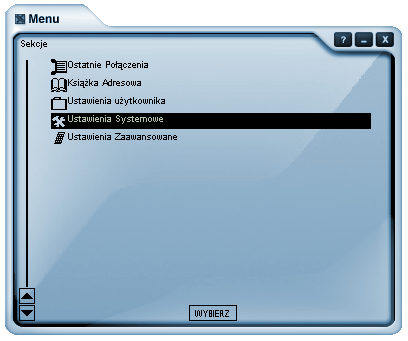
Na liście ustawień systemowych otwórz „SIP Proxy”. Program pokaże dostępne profile połączenia z serwerem.

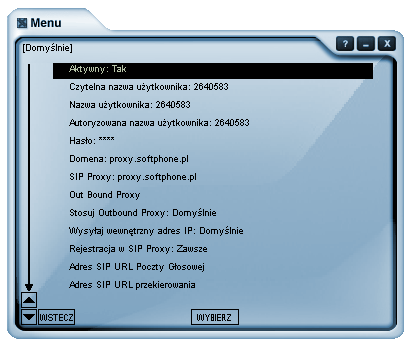
Wybierz pozycję „Domyślnie”. W tym profilu uzupełnisz parametry konta, z którego chcesz wykonywać i odbierać połączenia.

Włącz profil, ustawiając „Aktywny” na „Tak”. Następnie wpisz dane użytkownika, hasło oraz wartości pól „Domena” i „SIP Proxy”. Dokładne zestawienie znajdziesz niżej, w części Co wpisać w ustawieniach SIP?
Przy korzystaniu z opisywanej konfiguracji za routerem ustaw „Rejestracja w SIP Proxy” na „Zawsze”. Po uzupełnieniu pól naciśnij trzy razy „Wstecz”, aby wrócić do głównej listy menu.
W menu głównym wybierz „Ustawienia Zaawansowane”. Pozostaje jeszcze ustawienie częstotliwości odnawiania rejestracji konta.

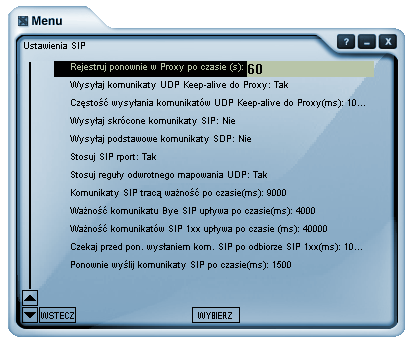
Przejdź do pozycji „Ustawienia SIP”. Znajdziesz w niej parametry komunikacji programu z serwerem telefonicznym.

W polu „Rejestruj ponownie w Proxy po czasie (s)” wpisz 60. Taka wartość jest używana w opisanej konfiguracji. Jeżeli Twój operator zaleca inny czas, zastosuj jego wskazanie.
Wyjdź z menu i sprawdź stan konta w głównym oknie. Komunikat o zarejestrowaniu oznacza, że program zalogował się do serwera SIP.
Poniższe zestawienie pokazuje konfigurację opisaną dla usługi otoTelefon.pl. W polach zawierających dane użytkownika wpisz informacje przypisane do własnego konta SIP.
| Pole w programie | Wartość |
|---|---|
| Aktywny | Tak |
| Czytelna nazwa użytkownika | Nazwa Twojego konta SIP |
| Nazwa użytkownika | Nazwa Twojego konta SIP |
| Autoryzowana nazwa użytkownika | Nazwa Twojego konta SIP |
| Hasło | Hasło Twojego konta SIP |
| Domena | proxy.softphone.pl |
| SIP Proxy | proxy.softphone.pl |
| Out Bound Proxy | Pozostaw puste Jeśli operator nie zalecił innej wartości. |
| Rejestracja w SIP Proxy | Zawsze Przy pracy za routerem. |
| Rejestruj ponownie w Proxy po czasie (s) | 60 |
Wartości pól podano tak, jak widać je w polskim interfejsie programu.
Adres proxy.softphone.pl jest ustawieniem serwera stosowanym w materiałach konfiguracyjnych dla otoTelefon.pl. Na zrzutach znajdziesz go w polach „Domena” i „SIP Proxy”. Nazwy programu i witryny nie zmieniają tego adresu.
Jeżeli otrzymane od operatora dane różnią się od powyższego przykładu, korzystaj z danych przypisanych do swojego konta. Dotyczy to również adresu serwera oraz identyfikatora do autoryzacji, jeżeli jest inny niż login SIP.
Dla konta u innego dostawcy wpisz wartości wskazane w jego instrukcji. Działanie X-Lite 2.0 zależy od zgodności programu z wymaganiami danej usługi.
Informacje o usłudze otoTelefon.pl
Po zarejestrowaniu konta wpisz numer zgodnie z zasadami wybierania numerów u swojego operatora. Kliknij zieloną słuchawkę, aby rozpocząć połączenie. Rozmowę zakończysz czerwoną słuchawką.
Podczas próby upewnij się, że słyszysz rozmówcę i że rozmówca słyszy Ciebie. Jeśli konto obsługuje połączenia przychodzące, sprawdź także odbieranie połączenia na numer przypisany do tej usługi.
Najczęstsze wątpliwości przy pierwszym uruchomieniu X-Lite 2.0 i przy sprawdzaniu, dlaczego konto nie chce się zarejestrować.
Sam program jest bezpłatny. Korzystanie z numeru oraz wykonywanie rozmów może wiązać się z opłatami u operatora VoIP. Aktualne warunki sprawdzisz w cenniku swojej usługi.
Potrzebujesz również aktywnego konta SIP i poprawnej konfiguracji. Numer, dostępne połączenia i sposób rozliczania zapewnia operator usługi.
Użyj danych do konta SIP otrzymanych od dostawcy telefonii internetowej. Mogą one różnić się od danych służących do logowania do panelu klienta.
Zrzuty przedstawiają konfigurację z takim adresem serwera. Dla opisanego przykładu otoTelefon.pl jest on wpisany w pola „Domena” i „SIP Proxy”. Jeżeli Twój operator podał inny adres, zastosuj jego ustawienia.
Sprawdź połączenie z internetem, stan konta u operatora oraz zawartość pól „Nazwa użytkownika”, „Autoryzowana nazwa użytkownika”, „Hasło”, „Domena” i „SIP Proxy”. Upewnij się, że profil jest aktywny i że podczas wpisywania danych nie pojawiły się dodatkowe spacje.
Sprawdź wybór mikrofonu i słuchawek, poziomy głośności oraz wyciszenie w programie i systemie. Gdy dźwięk działa tylko w jednym kierunku, przyczyna może także leżeć w ustawieniach routera lub zapory.
W opisanej konfiguracji nie wpisujesz tam adresu dodatkowego serwera. Uzupełnij to pole tylko wtedy, gdy taką wartość podał Twój operator.
Do skonfigurowania X-Lite 2.0 potrzebujesz informacji od dostawcy telefonii internetowej. Jeśli korzystasz z otoTelefon.pl lub chcesz poznać tę usługę, przejdź na jej stronę. Znajdziesz tam informacje o koncie i dostępnych możliwościach połączeń.